
Yazıcı Kafasını El İle Hizalama
Yazdırılan düz çizgiler hizalanmamışsa veya yazdırma sonuçları yazıcı kafası konumu otomatik olarak ayarlandıktan sonra halen tatmin edici değilse, yazıcı kafası konumunu el ile ayarlayın.
 Not
Not
- Yazıcı kafası konumunu elle ayarlamadan önce, yazıcı kafası konumunu otomatik olarak ayarlayın. Yazıcı kafası konumunu otomatik olarak ayarlamayla ilgili ayrıntılar için Yazıcı Kafasını Hizalama bölümüne bakın.
- Yazıcı kafası hizalama için yazdırmada kullanılanla aynı tipte kağıt kullanılmasını öneririz.
Aşağıdakileri hazırlamanız gerekir:
A4 veya Letter boyutunda kağıt için: iki yaprak
A2 veya 43 x 56 cm (17 inç x 22 inç) boyutunda kağıt için: tek yaprak
-
Makinenin açıldığından emin olun.
-
ANA ekranda Bakım (Maintenance) öğesini seçin ve OK düğmesine basın.
Bakım (Maintenance) ekranı görüntülenir.
-
Yazıcı kafası hizalama (Print head alignment) öğesini seçin ve ardından OK düğmesine basın.
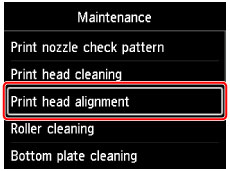
Yazıcı kafası hizalama (Print head alignment) ekranı görüntülenir.
-
Manuel (Manual) öğesini seçin ve ardından OK düğmesine basın.
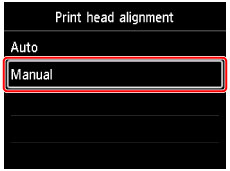
Onay ekranı görünür.
-
Evet (Yes) öğesini seçin ve ardından OK düğmesine basın.
Not- Otomatik yazıcı kafası hizalaması yapılmadığında, bir mesaj görüntülenir. Böyle bir durumda, Evet (Yes) öğesini seçin, OK düğmesine basın ve ardından otomatik yazıcı kafası hizalaması yapın.
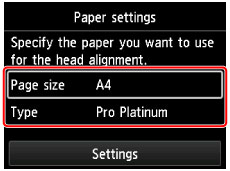
Kağıt ayarları ekranı açılır.
Kullanılacak kağıt için Syf byut (Page size) ve Tür (Type) belirleyin, Ayarlar (Settings) öğesini seçin ve OK düğmesine basın.
-
Mesajda belirtilen kağıt kaynağına hazırlanan kağıdı yerleştirin.
Kağıt kaynağı el ile besleme tepsisi ise her seferinde bir yaprak kağıt ekleyin.
-
Kağıt çıkış tepsisini dikkatli bir şekilde açın.
Çıkış tepsisi uzantısını açın ve ardından kağıt çıkış desteğini çekin.
-
OK düğmesine basın.
Yazıcı kafası hizalama deseni yazdırılır.
-
"Desenler doğru yazdırıldı mı? (Did the patterns print correctly?)" mesajı görüntülendiğinde, desenin doğru bir şekilde yazdırıldığını onaylayın, Evet (Yes) öğesini seçin ve OK düğmesine basın.
-
Mesajı onaylayın, ardından OK düğmesine basın.
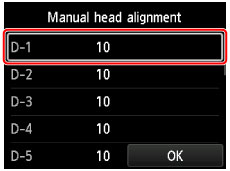
Kafa konumu ayar değerlerinin giriş ekranı belirir.
-
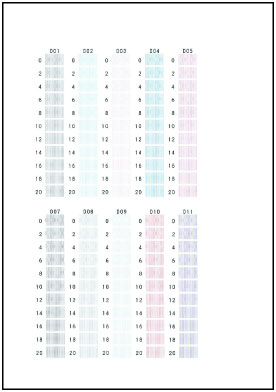
Desene bakın ve her sütunda düz çizgiler olan desen numarasını seçin.
Bir sütun seçmek için OK düğmesine basın, desen numarasını seçin ve ardından OK düğmesine basın.
* İlk desenin örneği (A4 boyutunda) aşağıda gösterilmiştir.
 Not
Not-
Desene bakın ve en az eğik dikey düz çizgi oluşturan ayarı seçin.
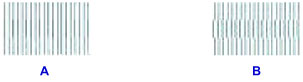
A: Dikey düz çizgiler
B: Eğik dikey düz çizgiler
-
-
Tüm sütunlara desen numarası girene kadar bu işlemi tekrarlayın, OK öğesini seçin ve ardından OK düğmesine basın.
Ekranda bir mesaj görüntülendiğinde, mesajdaki talimatları izleyin.
-
Tamamlanma mesajı görüntülendiğinde OK düğmesine basın.
